契約書へのご署名・ご押印をお願いしております。アプリのインストールも、会員登録も、印鑑も必要ありません。
お手元にご用意いただくもの:
- ご案内のメールが届いた端末(スマートフォンで結構です)
- 担当者からアクセスコード(数字)をお伝えした場合は、その番号(お伝えしていない場合は不要です)
※ このページの画面写真は、お試し用のダミーです。
メールのリンクを開く →(ご案内があった方のみ)アクセスコード → 契約書を見ながら印鑑・サイン・お名前などを入れる → 最終確認 → 完了・押印済みの契約書を保存
手順
メールのリンクを開く
届いたメールの中にあるリンクを押してください。署名のページが開きます。
リンクを開いた方を、ご本人として扱います。他の方には転送しないでください。
メールが見つからないときは、迷惑メールフォルダもご確認ください。
アクセスコードを入力する(ご案内があった方のみ)
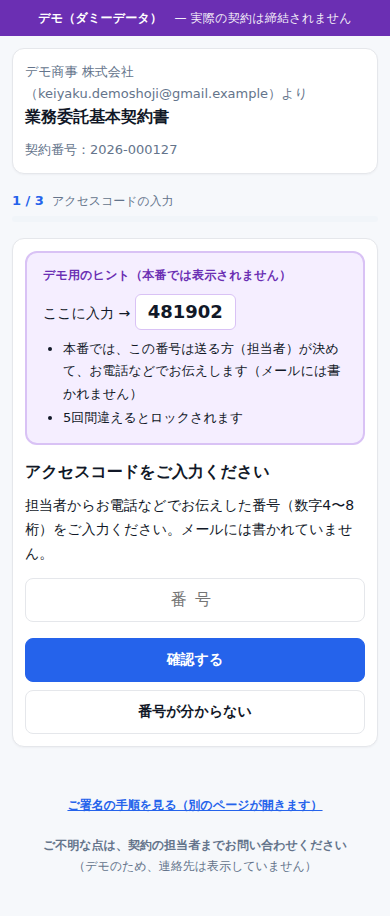
担当者からお電話などでお伝えした番号(数字)を入力して、「確認する」を押してください。
アクセスコードをお伝えしていない契約では、この手順はありません。そのまま次へお進みください。
番号は、メールには書かれていません。分からないときは、ご担当者にお問い合わせください。 5回間違えると止まります。
契約書を見ながら、入力欄を埋める
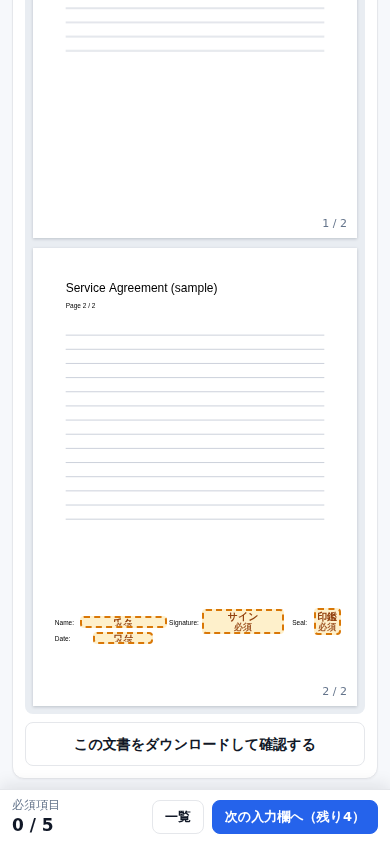
契約書が表示されます。内容をご確認のうえ、色の付いた枠(入力欄)を押してください。入力の画面が開きます。
- 色の付いた枠は、すべて入力が必要です
- 契約書が複数あるときは、上の文書のボタンで切り替えます。文書ごとに「残り○か所」「✓ 入力済み」が出ます
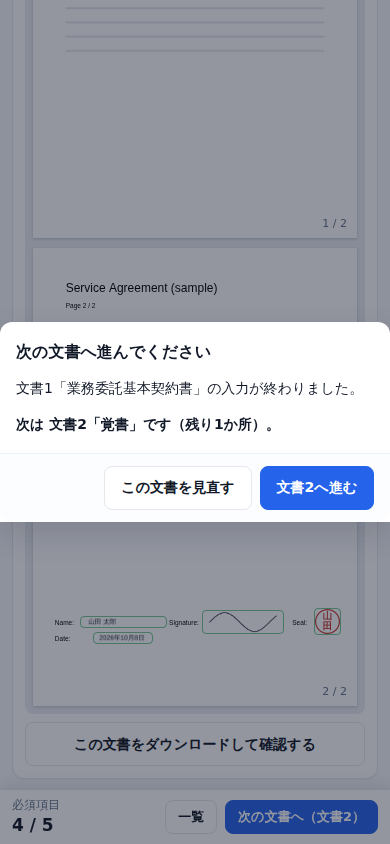
- ひとつの文書を入れ終わると「次の文書へ進んでください」と出ます。「文書2へ進む」などを押すと、次の文書の入力欄へ移ります
- 画面の下の「一覧」で、入れる項目を文書ごとに確かめられます。項目を押すと、その場所へ移動します
- 入れた項目は、枠の中に表示されます。押し直せば、入れ直せます
これは、この契約書の「指紋」のようなものです(照合値といいます)。 あとから「本当にこの契約書だったか」を確かめるときに使います。
いまは気にしなくて大丈夫です。あとで届く控えのメールにも同じ値が書いてあります。
契約書が表示できないときは、「この文書をダウンロードして確認する」で開くこともできます。
印鑑を押す(印影を作る)
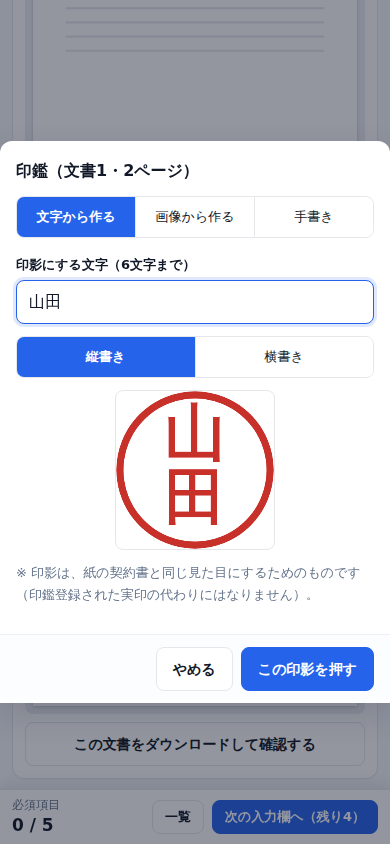
「印鑑」の枠を押すと、印影(ハンコの形)を作る画面が開きます。作り方は3通りです。
| 文字から作る | お名前(6文字まで)を入れると、丸い朱色の印影ができます。縦書き・横書きを選べます |
|---|---|
| 画像から作る | お手持ちの印鑑を白い紙に押して撮った写真から作ります |
| 手書き | 指で書いて作ります |
「この印影を押す」を押すと、枠に印影が入ります。印鑑の枠が2つ以上あるときは、 2つ目から「前に作った印影を押す」で同じ印影を押せます。
印影は、紙の契約書と同じ見た目にするためのものです(印鑑登録された実印の代わりにはなりません)。 どなたが・いつ・どの契約書に同意したかは、このお手続きの記録で確かめられるようになっています。
サイン・お名前・日付・チェックを入れる
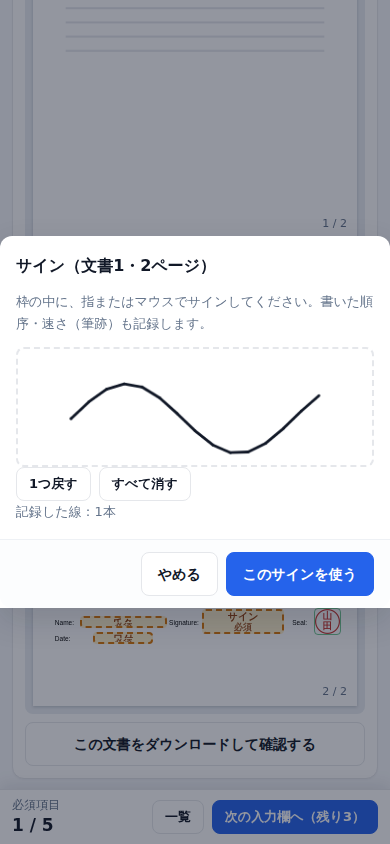
| サイン | 指で手書きします。「1つ戻す」「すべて消す」で書き直せます |
|---|---|
| テキスト | お名前・ご住所など、枠の名前のとおりに文字を入れます |
| 日付 | 最初から今日の日付が入っています(変えることもできます) |
| チェック | 押すだけでチェックが入ります |
画面の下のボタンは、次にやることを表示します(「次の入力欄へ(残り○)」→「次の文書へ」→「完了する」)。 すべての文書の入力欄を入れると「完了する」に変わります。
最終確認をして、完了する
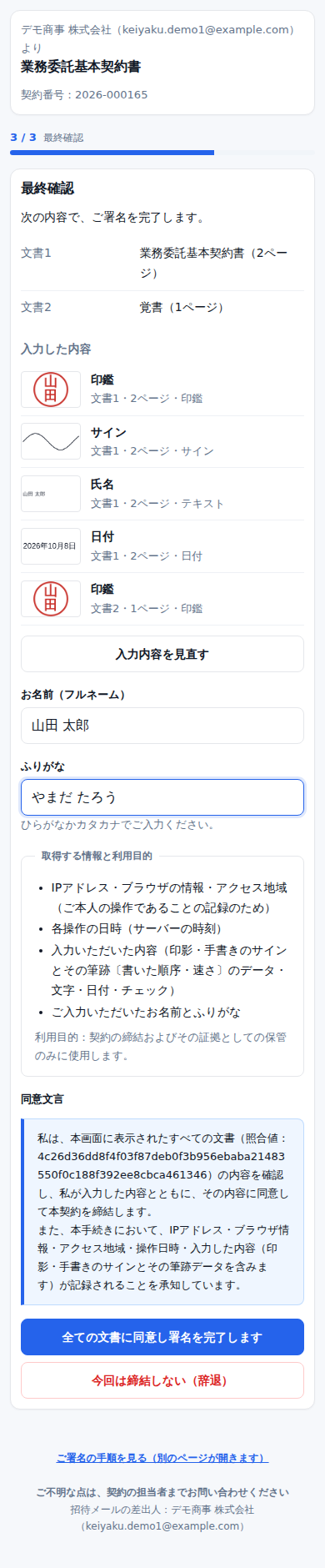
入れた内容を確かめ、お名前とふりがな(ひらがなかカタカナ)を入れてください。よろしければ 「全ての文書に同意し署名を完了します」を押します。
「全ての文書に同意し署名を完了します」を押すと、契約が成立します。 あとから取り消すことはできません。
ご不明な点があれば、押す前にご担当者へお問い合わせください。 今回は締結しない場合は「今回は締結しない(辞退)」を選べます。
完了。押印済みの契約書を保存する
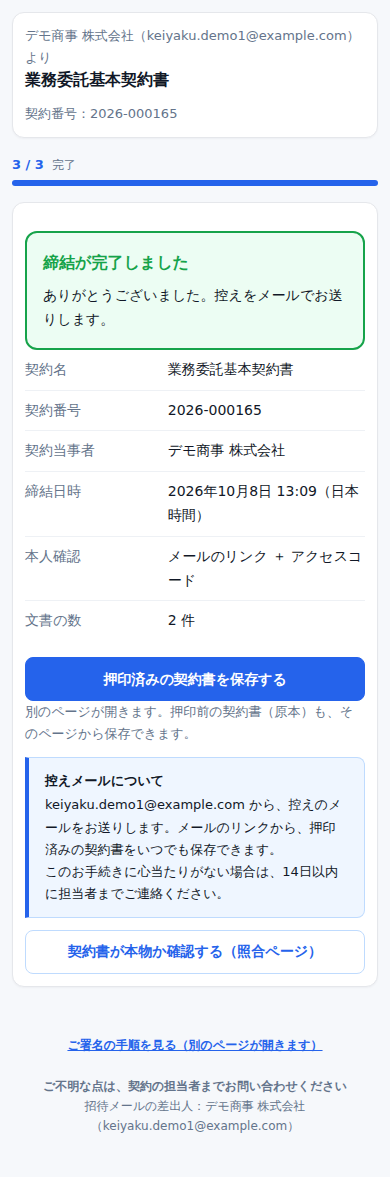
これで締結は完了です。「押印済みの契約書を保存する」を押すと、保存のページが開きます。
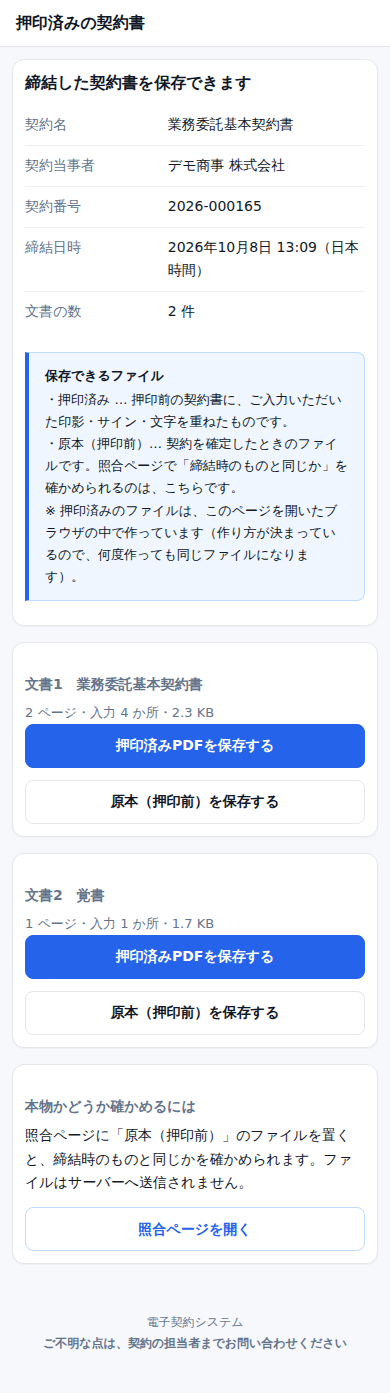
文書ごとに「押印済みPDFを保存する」を押して、お手元に保存してください。 押印前の契約書(原本)も保存できます。
締結のあと、すぐに控えのメールが届きます。メールには、この保存のページのリンクと、 契約書の照合値が書いてあります(契約書そのものは添付していません)。
あとから「契約書の内容が違う」といった食い違いが起きたときに、 お手元のこのメールと、保存した契約書が、確かな証拠になります。
契約書を最後まで読んで「内容を確認しました」を押し、お名前を入力して手書きでサインし、 「契約内容に同意して締結する」を押します。控えのメールには、契約書PDFが添付されます。
あとから確かめたいとき
お手元の契約書PDFが、締結したものと同じかどうかを、いつでも確かめられます。
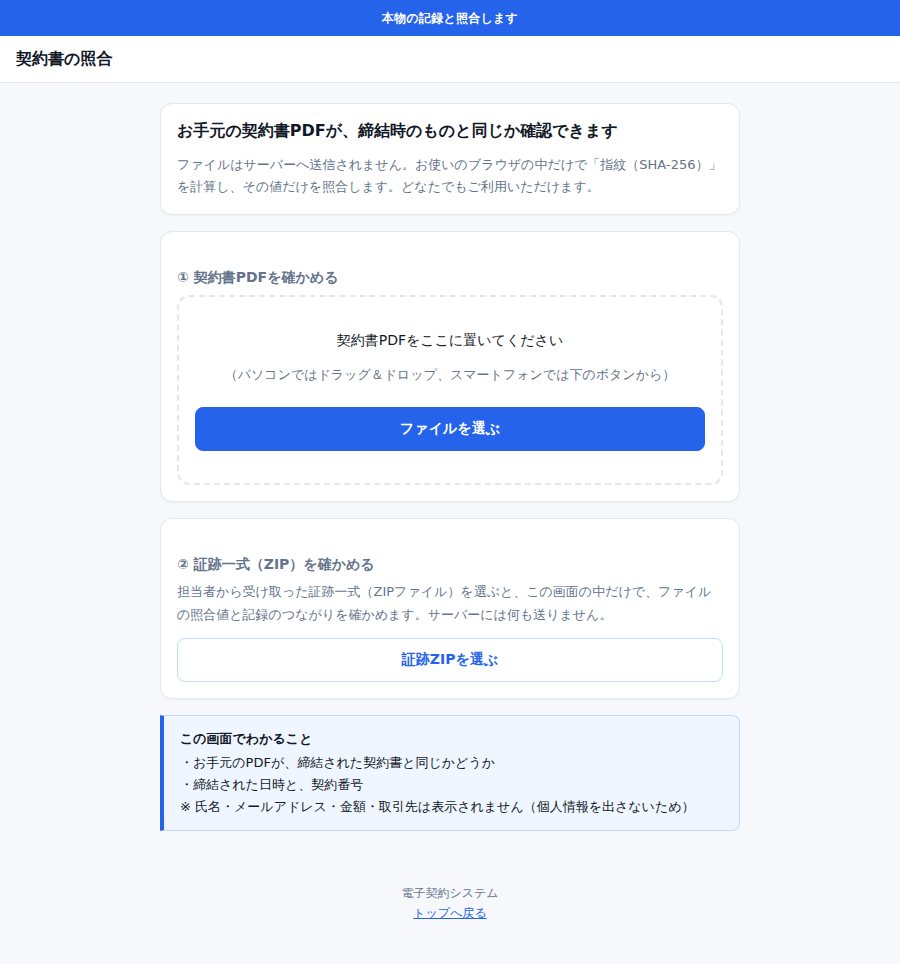
確かめ方:控えのメールに書かれている確認ページを開き、押印前の契約書(原本)を選ぶだけです。 押印済みのPDFは、担当者からお渡しする「証跡一式(ZIP)」と一緒に選ぶと、同じものかを確かめられます。
お使いのブラウザの中だけで「指紋」を計算し、その値だけで照合します。 契約書の中身が外に出ることはありません。
よくあるご質問
| 会員登録は必要ですか? | 必要ありません。メールのリンクから、そのままお手続きいただけます。 |
|---|---|
| 印鑑を持っていません | 大丈夫です。お名前の文字から印影を作れます(手書きでも作れます)。 |
| パソコンでもできますか? | できます。パソコンでは、入れる項目の一覧が右側に出ます。手書きのサインは、マウスでお書きいただけます。 |
| 途中でやめられますか? | できます。ページを閉じても、もう一度リンクから開けばお手続きを続けられます (完了する前に入れかけた内容は残りません。お手数ですが、もう一度お入れください)。 |
| リンクの期限はありますか? | あります(ご案内のメールに記載しています)。切れた場合は、ご担当者にご連絡ください。 |
| リンクを、ほかの人に転送してしまいました | すぐにご担当者へご連絡ください。前のリンクを使えなくして、新しいご案内をお送りします。 |
| 手書きのサインが下手でも大丈夫ですか? | 大丈夫です。字の美しさは関係ありません。 |
| 押印済みの契約書は、あとから保存できますか? | できます。控えのメールに書かれているリンクから、いつでも保存のページを開けます。 |
| 心当たりがありません | お手続きをされず、ご案内のメールに書かれた連絡先へ、 14日以内にご連絡ください。 |
| 締結証明書はもらえますか? | 控えのメールにURLを記載しています。ご担当者にお申しつけいただくこともできます。 |
お手続きの途中で分からなくなったら、ご案内のメールの差出人(担当者)までお問い合わせください。 無理に進めず、お気軽にお問い合わせください。